

lördag 16 juni 2012


torsdag 6 januari 2011
Julkort 2010

Julkortet är skrappat i A5-format för att kunna skickas med Postens vykortstjänst via webbwn.
söndag 27 december 2009

onsdag 17 juni 2009


fredag 8 maj 2009

onsdag 4 februari 2009
Komposition
Det finns många sätt att komponera en bild. Här presenterar jag ett sätt. Läs mer i länken i slutet av inlägget om du är nyfiken på andra kompositioner.
Tredjedelar
Att dela in en bild i tredjedelar och arbeta utifrån dessa gör kompositionen behaglig för ögat och lyfter fram ett föremål bättre än om föremålet placeras mitt i bilden.
Gör så här.
Dela upp ditt foto i tre lika delar, både på höjden och bredden, med hjälp av horisontella och vertikala linjer. Använd med fördel hjälplinjerna i Photoshop. Det gör du genom att föra muspekaren över linjalen, vänsterklick+håll ner musknappen, dra ut över din LO. Då följer en turkos linje med som du kan placera en tredjedel in på din LO. Upprepa tills det ser ut så här

Placera nu dina foton och dekorationer i förhållande till dessa linjer, rutor och tredjedelarna. För extra tonvikt placeras ett föremål där två linjer korsas. Lämna gärna en tom yta i bilden, det ger mer fokus till det du vill framhäva.
Exempel på komposition. Lägg dekorationer läng pilarna och placera t ex ett foto där linjerna korsas. Lämna en tom yta.

Här är början till en LO där jag lagt foto och dekorationer enligt beskrivningen ovan.

Läs mer om olika kompositioner här:
Kunskapsporten
Credits:
Behind the reeds, http://www.digiscrapbooking.ch/
Tredjedelar
Att dela in en bild i tredjedelar och arbeta utifrån dessa gör kompositionen behaglig för ögat och lyfter fram ett föremål bättre än om föremålet placeras mitt i bilden.
Gör så här.
Dela upp ditt foto i tre lika delar, både på höjden och bredden, med hjälp av horisontella och vertikala linjer. Använd med fördel hjälplinjerna i Photoshop. Det gör du genom att föra muspekaren över linjalen, vänsterklick+håll ner musknappen, dra ut över din LO. Då följer en turkos linje med som du kan placera en tredjedel in på din LO. Upprepa tills det ser ut så här

Placera nu dina foton och dekorationer i förhållande till dessa linjer, rutor och tredjedelarna. För extra tonvikt placeras ett föremål där två linjer korsas. Lämna gärna en tom yta i bilden, det ger mer fokus till det du vill framhäva.
Exempel på komposition. Lägg dekorationer läng pilarna och placera t ex ett foto där linjerna korsas. Lämna en tom yta.

Här är början till en LO där jag lagt foto och dekorationer enligt beskrivningen ovan.

Läs mer om olika kompositioner här:
Kunskapsporten
Credits:
Behind the reeds, http://www.digiscrapbooking.ch/
söndag 25 januari 2009
Blanda lager, genomskinlighet mm
Jag har fått frågan om hur man "smälter samman" två lager. Tänkte försöka beskriva här nedan hur jag gör. Det finns som vanligt andra sätt. Kom ihåg att prova dig fram, det finns många olika variationer som ger roliga och fina effekter.
1. Skapa ett nytt dokument, 3600 x 3600 pixlar med 300 dpi.
2. Öppna ett papper med lite struktur.
3. Öppna ett foto.
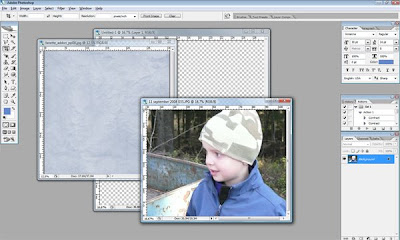
4. Kopiera över pappret och fotot till det nyskapade dokumentet. Fotot ska ligga i ett lager över/på pappret

5. Välj verktyget polygonal lasso/magnetlasso i verktygsmenyn.

6. Zooma in bilden lite med förstoringsglaset

7. Markera runt den del av fotot du vill ha kvar. Beroende på vad du vill ha för effekt kan du markera nära eller med god marginal. Här nedan har jag markerat med god marginal.
(Se även min tutorial "Frilägga del av fotot" där jag beskriver hur man frilägger ett foto mer noggrant. Arbetar man med feater/ludd bör man dock ha lite distans/marginal till det man frilägger.)

8. Medan du fortfarande har verktyget lasso aktivt - högerklicka på bilden och välj "Select inverse" (omvänd/invertera?) i menyn som poppar upp.

9. Högerklicka ännu en gång och välj "Feather/ludd".

10. Ställ in ett värde. Här kan det vara värt att prova sig fram. Jag har valt 70.
(Om du är osäker så duplicera fotolagret och gör det undre lagret osynlig genom att klicka på ögat i lagermenyn. Arbeta sedan med det synliga lagret. Blir det inte som du vill ha det - och du inte kan ångra tillräckligt många gånger - radera lagret och synliggör det dolda lagret igen. Då kan du börja från scratch.)

11. Nu ska du trycka på delete. Ju fler gånger du trycker på delete, desto luddigare och mer genomskinlig blir kanten. Ju högre feather/ludd-värde du har, desto större blir luddområdet.

12. Nu ska vi finjustera lite. Välj suddgummit i verktygsmenyn.

13. Klicka på den lilla pilen som du ser intill pricken och 85. Du får då fram en rullmeny.

14. Ställ in följande värden. Även här kan man så klart prova sig fram.

15. Sudda nu försiktigt nära motivet för att mjuka upp och ta bort sådan du inte vill ha kvar. På min bild var mössan "avskuren" på själva fotot och för att inte det ska bli så tydligt så mjukar jag upp med suddet.

16. Se till att fotolagret är markerat i lagermenyn och klicka på rullisten, se pilen nedan.

17. Testa olika "blending modes". Här nedan har jag valt "multiply". Nu syns papprets struktur genom fotot.

18. För ännu mer effekt kan du dra ned opaciteten på fotolagret, se pilen nedan.

19. Nu är du egentligen klar, men är du som jag så gillar du att finjustera. Jag tycker att kanterna på fotot är lite för skarpa och tänker därför sudda lite till. Välj sudd i verktygsmenyn och minska sedan opaciteten, se nedan. Jag drar ned opaciteten till 50.

20. Sudda med ett stort och mjukt sudd, se punkten 14 ovan.

21. Nu smälter fotot ihop med pappret ännu mer.

22. Du kan stanna här eller testa fler effekter. En variant är att duplicera fotolagret, se nedan.

23. Ändra "blending mode" (se punkten 17) på det nya lagret. Prova dig fram. Jag har valt "luminosity" och får då den här effekten.

24. En annan variant (här arbetar jag med ett fotolager, jag har inte duplicerat det) är att göra fotot svartvitt genom att trycka ctrl+u. Gör man ett färgfoto svartvitt kan det vara värt att jobba lite med levels/nivåer. Tryck ctrl+l och dra i reglagen tills du är nöjd.

Så här kan resultatet bli, beroende på vad du väljer för papper, blending mode, om du arbetar med dubbla lager etc.

Slutligen vill jag bara säga att jag gärna tar emot synpunkter på denna tutorial. Vad kan förbättras? Har jag glömt något? Är jag otydlig? Är något fel?
1. Skapa ett nytt dokument, 3600 x 3600 pixlar med 300 dpi.
2. Öppna ett papper med lite struktur.
3. Öppna ett foto.

4. Kopiera över pappret och fotot till det nyskapade dokumentet. Fotot ska ligga i ett lager över/på pappret

5. Välj verktyget polygonal lasso/magnetlasso i verktygsmenyn.

6. Zooma in bilden lite med förstoringsglaset

7. Markera runt den del av fotot du vill ha kvar. Beroende på vad du vill ha för effekt kan du markera nära eller med god marginal. Här nedan har jag markerat med god marginal.
(Se även min tutorial "Frilägga del av fotot" där jag beskriver hur man frilägger ett foto mer noggrant. Arbetar man med feater/ludd bör man dock ha lite distans/marginal till det man frilägger.)

8. Medan du fortfarande har verktyget lasso aktivt - högerklicka på bilden och välj "Select inverse" (omvänd/invertera?) i menyn som poppar upp.

9. Högerklicka ännu en gång och välj "Feather/ludd".

10. Ställ in ett värde. Här kan det vara värt att prova sig fram. Jag har valt 70.
(Om du är osäker så duplicera fotolagret och gör det undre lagret osynlig genom att klicka på ögat i lagermenyn. Arbeta sedan med det synliga lagret. Blir det inte som du vill ha det - och du inte kan ångra tillräckligt många gånger - radera lagret och synliggör det dolda lagret igen. Då kan du börja från scratch.)

11. Nu ska du trycka på delete. Ju fler gånger du trycker på delete, desto luddigare och mer genomskinlig blir kanten. Ju högre feather/ludd-värde du har, desto större blir luddområdet.

12. Nu ska vi finjustera lite. Välj suddgummit i verktygsmenyn.

13. Klicka på den lilla pilen som du ser intill pricken och 85. Du får då fram en rullmeny.

14. Ställ in följande värden. Även här kan man så klart prova sig fram.

15. Sudda nu försiktigt nära motivet för att mjuka upp och ta bort sådan du inte vill ha kvar. På min bild var mössan "avskuren" på själva fotot och för att inte det ska bli så tydligt så mjukar jag upp med suddet.

16. Se till att fotolagret är markerat i lagermenyn och klicka på rullisten, se pilen nedan.

17. Testa olika "blending modes". Här nedan har jag valt "multiply". Nu syns papprets struktur genom fotot.

18. För ännu mer effekt kan du dra ned opaciteten på fotolagret, se pilen nedan.

19. Nu är du egentligen klar, men är du som jag så gillar du att finjustera. Jag tycker att kanterna på fotot är lite för skarpa och tänker därför sudda lite till. Välj sudd i verktygsmenyn och minska sedan opaciteten, se nedan. Jag drar ned opaciteten till 50.

20. Sudda med ett stort och mjukt sudd, se punkten 14 ovan.

21. Nu smälter fotot ihop med pappret ännu mer.

22. Du kan stanna här eller testa fler effekter. En variant är att duplicera fotolagret, se nedan.

23. Ändra "blending mode" (se punkten 17) på det nya lagret. Prova dig fram. Jag har valt "luminosity" och får då den här effekten.

24. En annan variant (här arbetar jag med ett fotolager, jag har inte duplicerat det) är att göra fotot svartvitt genom att trycka ctrl+u. Gör man ett färgfoto svartvitt kan det vara värt att jobba lite med levels/nivåer. Tryck ctrl+l och dra i reglagen tills du är nöjd.

Så här kan resultatet bli, beroende på vad du väljer för papper, blending mode, om du arbetar med dubbla lager etc.

Slutligen vill jag bara säga att jag gärna tar emot synpunkter på denna tutorial. Vad kan förbättras? Har jag glömt något? Är jag otydlig? Är något fel?
torsdag 18 december 2008
Årets julkort!
Julkort till släkten på makens/barnens pappas sida.
Framsida:

Insida:

Julkort till släkten på min sida. Mina barn tillsammans med kusinerna.
Framsida:

Insida:

Framsida:

Insida:

Julkort till släkten på min sida. Mina barn tillsammans med kusinerna.
Framsida:

Insida:

Sovande skönhet
Ett bidrag jag gjorde till en digiscrap-utmaning, men som jag glömde skicka in. Temat var "lugn".


söndag 30 november 2008


lördag 25 oktober 2008
Ändra färg
Om du använder färgfoto i din LO kan det vara bra att tänka på att LO:n blir mer harmonisk om du använder en eller flera färger som återfinns i fotot. En tumregel är att inte använda mer än 3 färger (+ ev svart och vitt). Om du då hittar ett kit som har ett passande tema till ditt foto men innehåller helt fel färger finns möjligheten att ändra färg på papper och dekorationer. Här följer ett enkelt sätt att ändra färg. Det finns andra sätt, men det lämnar vi därhän så länge. Kom ihåg att du väljer själv om du vill ändra färg på hela dekorationen/pappret eller om du bara vill markera en liten del och ändra färg.
1. I bilden nedan är bakgrundspappret murrigt grönt i en kulör som drar lite mot blått. Färgen är inte fel, den återfinns i fotot. Men det kan vara idé att testa andra färger och kanske hitta någon kulör som passar ännu bättre.
Markera det lager du vill ändra. Bestäm en färg i fotot som du vill ta igen i bakgrundspappret.

2. När du bestämt vilken färg du vill ha, väljer du pipett-verktyget i verktygsmenyn. Sedan klickar du med pipetten på den färg du önskar. Jag valde det ljusblå i halsringningen. Färgen ändras då på paletten till vänster.

3. Tryck sedan ctrl+u. Då får du upp dialogrutan Hue/saturation (Nyans/mättnad). Bocka för rutan Colorize/Färga (?). Sedan drar du i reglagen för Saturation/mättnad och Lightness/ljushet, till du får önskad färg. Du ser i din LO hur färgen ändras.

4. Så här blev resultatet.

Andra varianter.


1. I bilden nedan är bakgrundspappret murrigt grönt i en kulör som drar lite mot blått. Färgen är inte fel, den återfinns i fotot. Men det kan vara idé att testa andra färger och kanske hitta någon kulör som passar ännu bättre.
Markera det lager du vill ändra. Bestäm en färg i fotot som du vill ta igen i bakgrundspappret.

2. När du bestämt vilken färg du vill ha, väljer du pipett-verktyget i verktygsmenyn. Sedan klickar du med pipetten på den färg du önskar. Jag valde det ljusblå i halsringningen. Färgen ändras då på paletten till vänster.

3. Tryck sedan ctrl+u. Då får du upp dialogrutan Hue/saturation (Nyans/mättnad). Bocka för rutan Colorize/Färga (?). Sedan drar du i reglagen för Saturation/mättnad och Lightness/ljushet, till du får önskad färg. Du ser i din LO hur färgen ändras.

4. Så här blev resultatet.

Andra varianter.


Utanför ramarna (pop out)
Här följer en guide för hur du gör en enkel "pop out"-bild. Pop out bilder är effektfulla och kan varieras genom att använder olika ramar, lägger till perspektiv mm. Det finns många guider på internet, av olika svårighetsgrad. Min förhoppning är att denna tutorial ska upplevas som enkel och grundläggande. När du väl lärt dig tekniken kan du lätt söka reda på en mer avancerad tutorial.
Följer du guiden nedan uppnår du följande resultat. Huvudet "kommer ut" ur ramen och bilden upplevs mer tredimensionell. Jag har använt kitet Patchwork.

1. Skapa ett nytt dokumnet och öppna ett bakgrundspapper, ett foto och en ram. Kopiera över alla delar till det tomma dokumentet (se Hur du skapar en digiscrap). Se till att lagren hamnar i rätt ordning, först bakgrundspappret, sedan fotot och slutligen ramen. Omforma och placera ramen så att den del som ska sticka ut är utanför ramen. Som på bilden nedan: överdelen av huvudet ska sticka ut ur ramen.

2. Markera lagret med fotot.

3. Markera den del av huvudet som ska sticka ut, från innerkanten av ramen och utåt (hur du markerar, se Frilägga del av foto). Markera gärna en liten bit extra innanför ramen. Den del av huvudet som skyms av ramen kan var svår att markera. Du kan därför göra ramen transparent (innan du börjar göra din markering) genom att markera ramlagret och ändra Opacity/Genomskinlighet till 25 % eller mindre - så pass att du ser ramen OCH ser igenom ramen.

4. När markeringen är klar högerklickar du i markeringen och väljer "Layer via copy".

5. Om du tittar i lagermenyn ser du att det skapats ett nytt lager motsvarande den del du markerat.

6. Nu ska du flytta det nya lagret så att det hamnar ovanför lagret med ramen. Det gör du genom att med muspekaren ta tag i lagret i lagermenyn och dra uppdet ovanför lagret med ramen.

7. Nu har det nya lagret hamnat ovanpå ramen och det ser ut som om huvudet sticker ut utanför ramen.

8. Markera lagret med fotot.

9. Nu ska vi ta bort den del av fotot som inte ska vara kvar, dvs allt utanför ramen. Välj magnetlasso i verktygsmenyn och markera i ramen så som jag gjort nedan.

10. Högerklicka i markeringen och välj Select inverse/Omvänd.

11. Tryck på delete.

12. Markera lagret med "huvudtoppen" (alltså lagret med den del du tidigare kopierade till nytt lager).

13. Välj Layer/Lager > Layer style/ Lagerstil > Drop shadow/Skugga.

14. Ställ in ungefär som nedan. Eftersom du ser hur skuggan förändras när du drar i reglagen kan du testa dig fram till du är nöjd. Bry dig inte om den skugga som hamnar mitt i bilden, koncentrera dig på den skugga som faller på/utanför ramen. Klicka OK.

15. Klicka nu på den lilla pilen på höger sida om lagret med "huvudtoppen" (eller motsvarande) i lagermenyn. Det faller då ned en liten meny med Effects/Effekter och Drop shadow/skugga.

16. Högerklicka nu på raden Effects/Effekter. Du får då upp en meny. Där väljer du Create layer/gör till lager (?).

17. Skuggan du lade på "huvudtoppen" är nu ett eget lager. Se till att det lagret är aktivt/markerat. Välj nu suddgummit i verktygsmenyn och sudda den delen av skuggan som är inom ramen.

18. Klart!

Slutligen vill jag bara säga att jag gärna tar emot synpunkter på denna tutorial. Vad kan förbättras? Har jag glömt något? Är jag otydlig? Är något fel?
Följer du guiden nedan uppnår du följande resultat. Huvudet "kommer ut" ur ramen och bilden upplevs mer tredimensionell. Jag har använt kitet Patchwork.

1. Skapa ett nytt dokumnet och öppna ett bakgrundspapper, ett foto och en ram. Kopiera över alla delar till det tomma dokumentet (se Hur du skapar en digiscrap). Se till att lagren hamnar i rätt ordning, först bakgrundspappret, sedan fotot och slutligen ramen. Omforma och placera ramen så att den del som ska sticka ut är utanför ramen. Som på bilden nedan: överdelen av huvudet ska sticka ut ur ramen.

2. Markera lagret med fotot.

3. Markera den del av huvudet som ska sticka ut, från innerkanten av ramen och utåt (hur du markerar, se Frilägga del av foto). Markera gärna en liten bit extra innanför ramen. Den del av huvudet som skyms av ramen kan var svår att markera. Du kan därför göra ramen transparent (innan du börjar göra din markering) genom att markera ramlagret och ändra Opacity/Genomskinlighet till 25 % eller mindre - så pass att du ser ramen OCH ser igenom ramen.

4. När markeringen är klar högerklickar du i markeringen och väljer "Layer via copy".

5. Om du tittar i lagermenyn ser du att det skapats ett nytt lager motsvarande den del du markerat.

6. Nu ska du flytta det nya lagret så att det hamnar ovanför lagret med ramen. Det gör du genom att med muspekaren ta tag i lagret i lagermenyn och dra uppdet ovanför lagret med ramen.

7. Nu har det nya lagret hamnat ovanpå ramen och det ser ut som om huvudet sticker ut utanför ramen.

8. Markera lagret med fotot.

9. Nu ska vi ta bort den del av fotot som inte ska vara kvar, dvs allt utanför ramen. Välj magnetlasso i verktygsmenyn och markera i ramen så som jag gjort nedan.

10. Högerklicka i markeringen och välj Select inverse/Omvänd.

11. Tryck på delete.

12. Markera lagret med "huvudtoppen" (alltså lagret med den del du tidigare kopierade till nytt lager).

13. Välj Layer/Lager > Layer style/ Lagerstil > Drop shadow/Skugga.

14. Ställ in ungefär som nedan. Eftersom du ser hur skuggan förändras när du drar i reglagen kan du testa dig fram till du är nöjd. Bry dig inte om den skugga som hamnar mitt i bilden, koncentrera dig på den skugga som faller på/utanför ramen. Klicka OK.

15. Klicka nu på den lilla pilen på höger sida om lagret med "huvudtoppen" (eller motsvarande) i lagermenyn. Det faller då ned en liten meny med Effects/Effekter och Drop shadow/skugga.

16. Högerklicka nu på raden Effects/Effekter. Du får då upp en meny. Där väljer du Create layer/gör till lager (?).

17. Skuggan du lade på "huvudtoppen" är nu ett eget lager. Se till att det lagret är aktivt/markerat. Välj nu suddgummit i verktygsmenyn och sudda den delen av skuggan som är inom ramen.

18. Klart!

Slutligen vill jag bara säga att jag gärna tar emot synpunkter på denna tutorial. Vad kan förbättras? Har jag glömt något? Är jag otydlig? Är något fel?
Prenumerera på:
Inlägg (Atom)